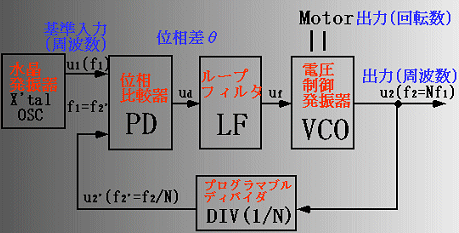
 1.2 PLLの基本動作
それでは、いよいよPLLを動かしてみましょう!
今、右図のPLLの参照入力周波数f1が、ある時点で突然2倍になった
(f1'=2・f1)とします。
このとき、PLLの各部の波形は下のグラフのようになります(ただし、
これは本当にシミュレーションした結果ではありません。説明の為の
グラフであることを了解しておいてください:正確なシミュレータの
Appletも今後開発していく予定です)。
下の左側のオシロスコープ画面の波形を上から説明します。
(1)入力信号
u1の周波数f1は一定でした。
(2)ちょうど画面の中央(0.5sec)で周波数が倍になりました(f1'=2・f1)。
(3)その場合の波形u1'です。
(4)PLLを行わず出力u2=
u1のままならば、位相差は直線増加します。
(5)PLLを行えば
出力u2は
u1'にロックしていきます。
(6)PLLによって位相差はこのように小さくされます。
次に、右側の円グラフのフェーザーを説明します。画面中央時点から、
・元の入力信号u1は、ゆっくり回転します。
・ステップ入力信号u1'は、倍の速度で進んでいきます。
・PLL出力u2は、u1
'を、「待て〜」とばかりに追いかけます。
それでは試してみましょう。
テキストボックスの周波数freqを10にキー入力で変更し、
OKボタンを押してください。どうですか、フェーザーの方を注意してみていると、位相差の
最大差が大きくなりましたね。周波数freqを20にするとほとんど一周(360度)も遅れています。
これでは位相比較器の計測範囲ぎりぎりです。もし超えてしまえば、、、ロックが外れてしまいます。
つまりPLLは入力周波数が高すぎてもうまく動かないのです。すなわちPLLの応答速度によって最高
周波数が制限されるということです。ですからPLLの設計はまずロックさせる周波数範囲を良く考えて
決めねばなりません。決して0〜∞の周波数を生成できるわけではありません。
どうですか。フェーザーを見ていると目が回ったことでしょう :-)
フェーザーの三次元表示
それでは、次にちょっと目先を替えて、フェーザーを三次元表示してみましょう。
下のグラフのらせんがそれです。
途中から緑のステップ周波数入力u1'
が見えるようになったのは、そこでu1'
の周波数が倍になったからです。それまでは、赤色のPLL出力u2が完全に一致していたので重なっていて見えなかったのです。
それから、u2が
どんどん遅れを取り戻していっているのです。
テキストボックスに周波数frequency値(1〜10くらい)を入力して
OKを押して、いろいろと試してください。
それでは、次にPLLの各要素を調べていきましょう。
<<BACK NEXT>>